
Desk Einrichten
Einleitung
KurzeAuf dieser Seite wollen wir etwas genauer darauf eingehen wie wir unseren Desk bearbeiten können, damit jeder User die Icons sieht welcher diejenige benötigt.
Mit der Version 16 ist ein Desktop eingeführt worden des es auch schon in Version 10 gegeben hat. Dieser ist aber anders aufgebaut als damals.
Doctypes welche eine Rolle spielen
- Desktop Icon
- Workspace Sidebar
- Rolle
- Desktop Layout
Desktop Icon
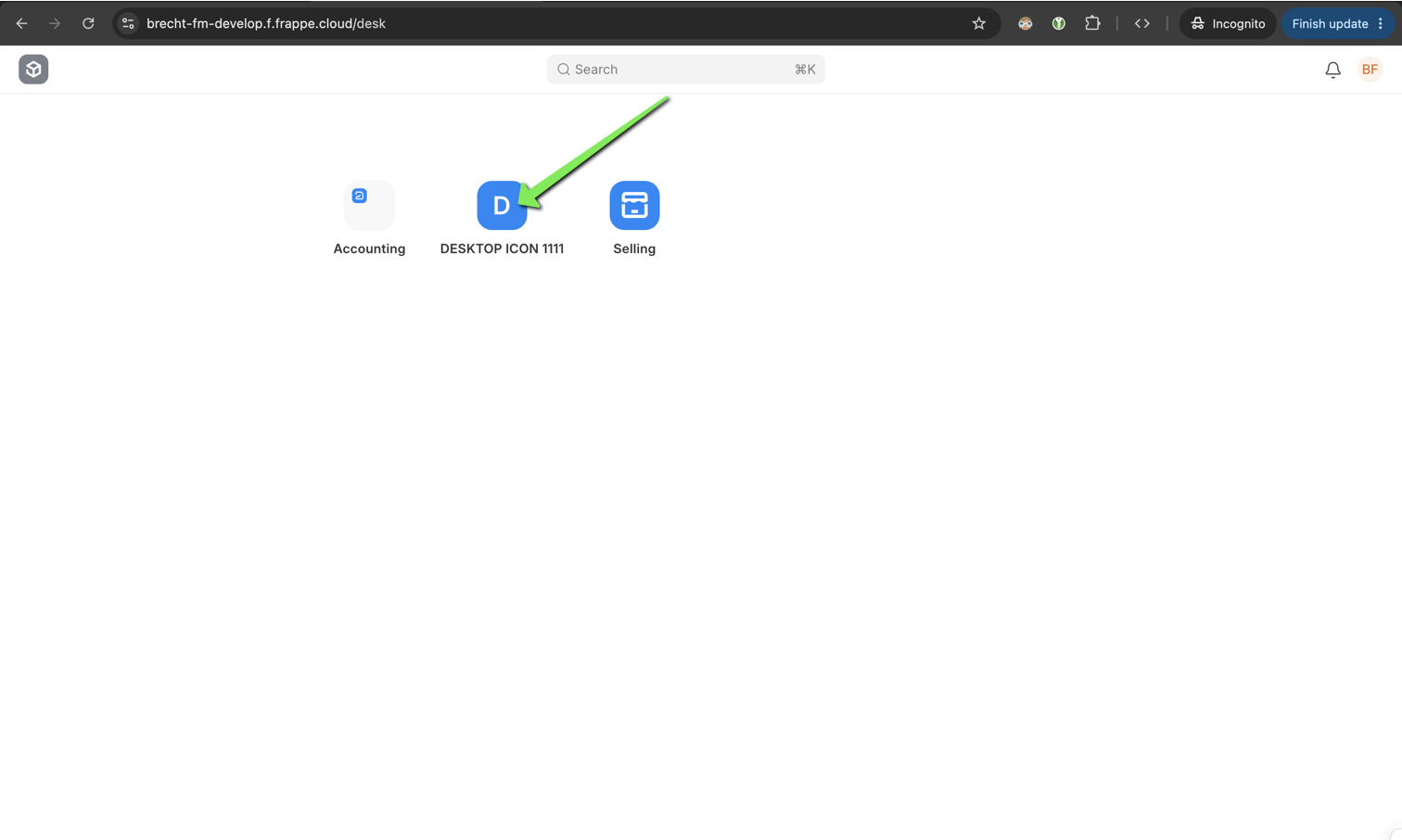
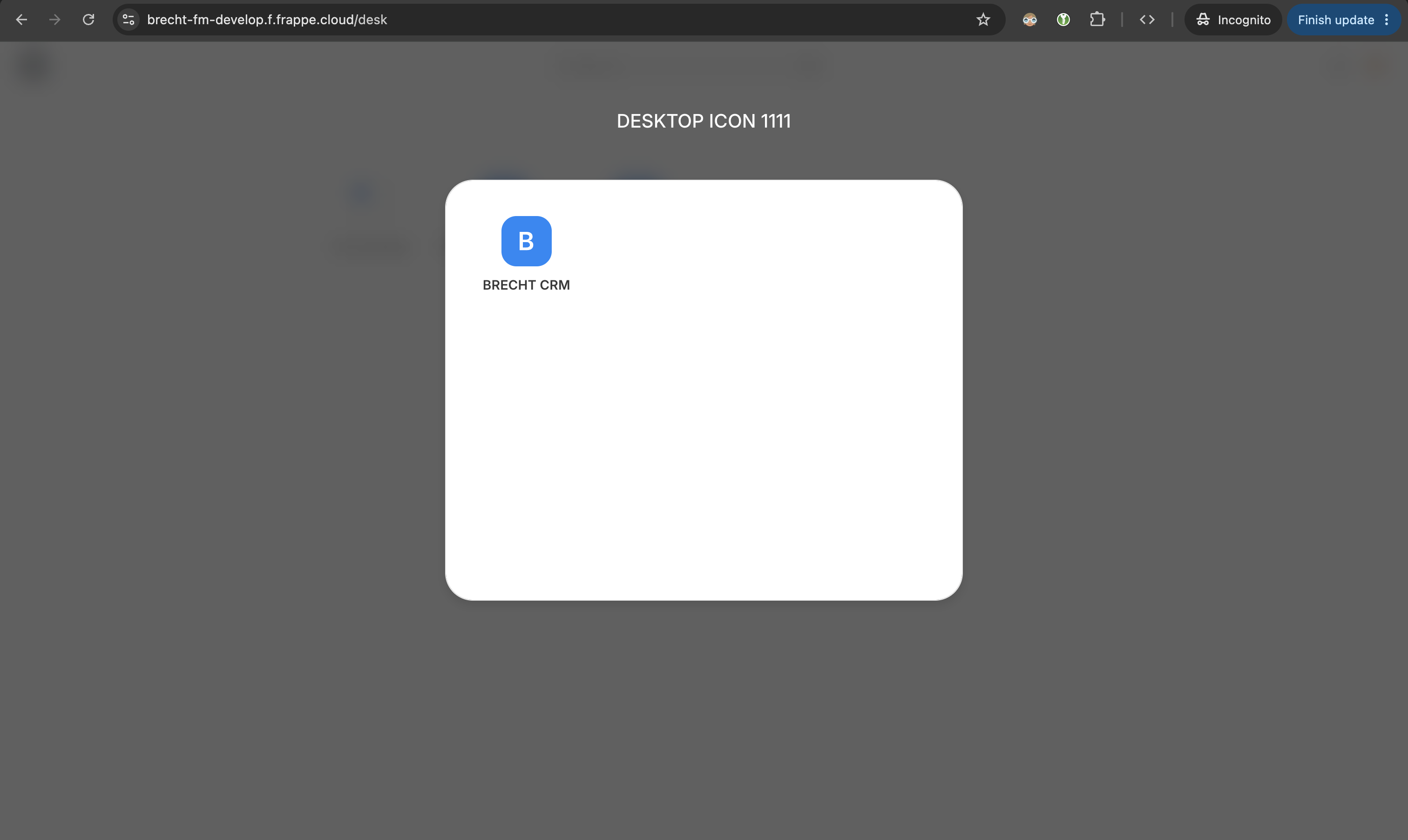
Wir können selbst entscheiden was auf unserem Desktop alles auftauchen soll. Diese Symbole sind die Desktop Icons.
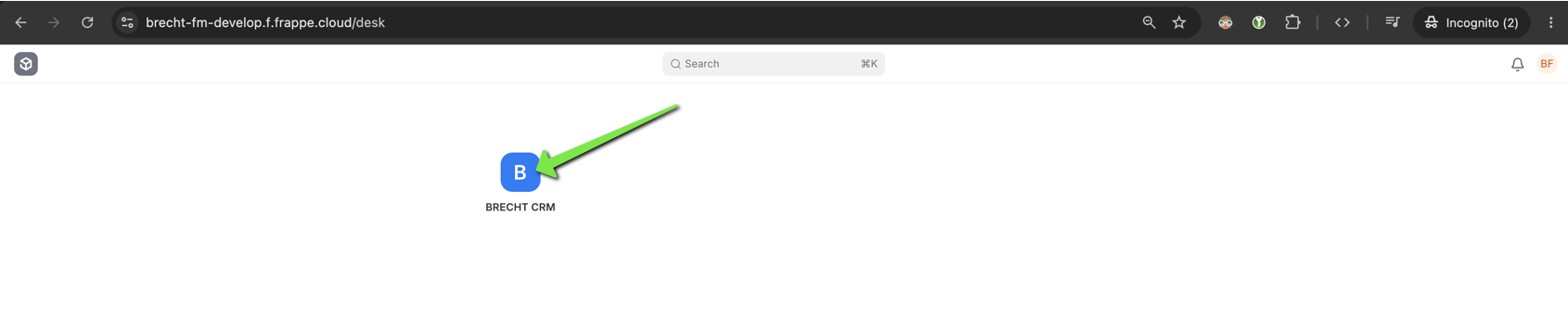
Hinter ihnen können sich Sprünge zu Workspaces, Workspace Sidebars, Ordner oder auch längereExterne EinführungSeiten befinden.
Existierende Icons können bei Bedarf versteckt werden.
Mehr zum InhaltDoctype Desktop Icon
Workspace Sidebar
Im Standard sind schon viele Workspace Sidebars vorkonfiguriert. Wir können hier aber unsere eigenen erstellen
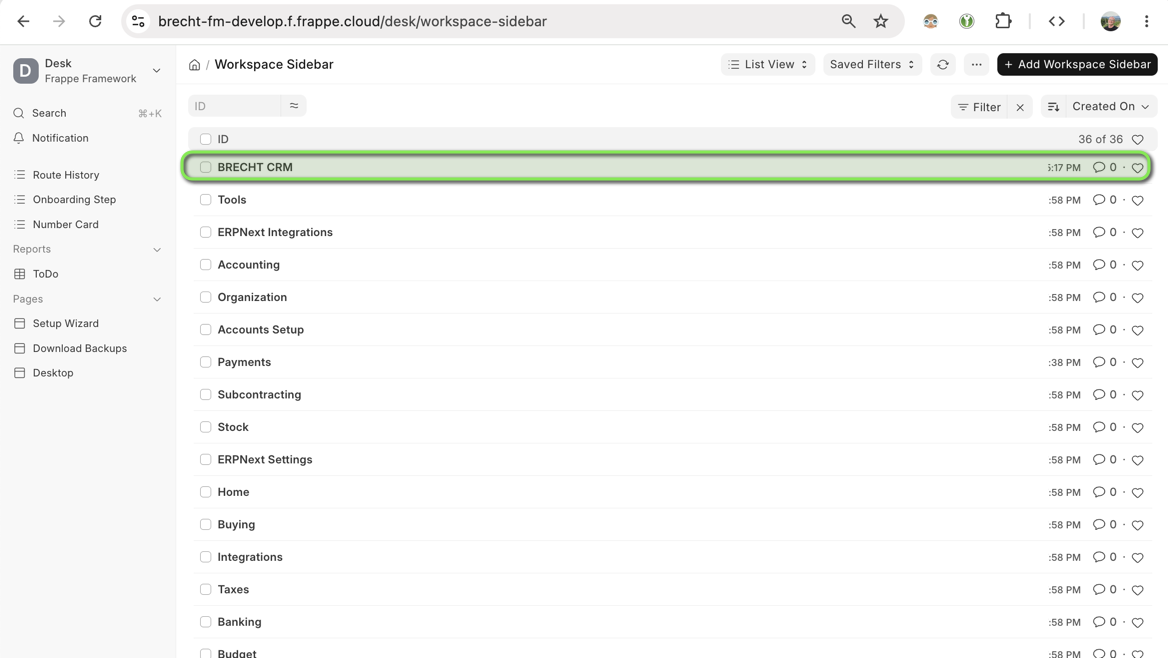
Wichtig an dieser DokuStelle Seiteanzumerken ist, dass wenn wir den gleichen Namen verwenden wir den vom Desktop Icon, wir über das Desktop Icon dann direkt auf diesen Workspace gelangen, tun wir das nicht bekommen wir wieder den Fehler von oben.
Mehr zum Doctype Workspace Sidebar
Rolle
Bei der Rolle muss dieses hier gesetzt sein
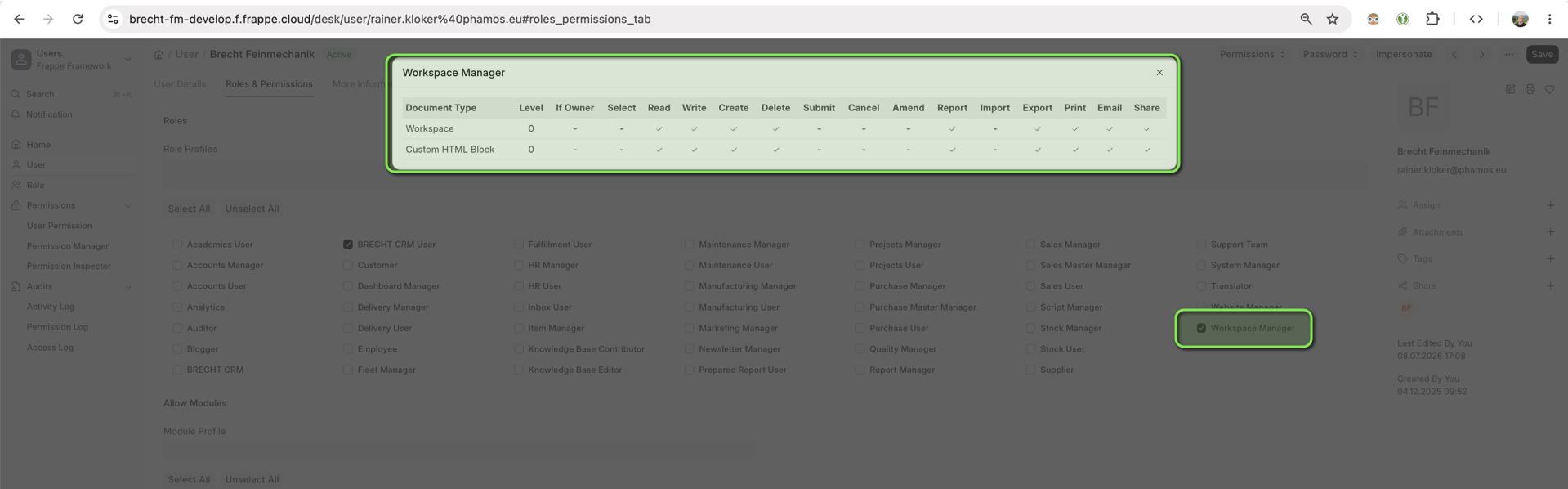
Tun wir das nicht bekommen wir die Fehlermeldung Icon is not correctly configured please check the workspace sidebar to it

Doctypes
Desktop IconLayout
wennMit dereinem Eintrag in diesem Doctype Tabs hatte, dann sollten diese zuerst verwendet werden und dann die Abschnitte darunter. Ansonsten die Abschnitte als oberste Ebene nach Felder
Parent Icon
Abschnitt oder Tabelle
wenn der Doctype Tabs hatte, dann kommen hier die Abschnitte. Wenn nicht, dann direkt die Tabellen
Tabelle
Als kleinste Überschrift kommen die Tabellen im Doctype. Diese werden immer in der Überschrift darüber in einer Tabelle als einzelnes Feld angegeben und dann heir noch einmal ausführlich. Hat der Doctype keine Tabs, findet das hier alles eine Stufe weiter oben statt.
Erklärungen
Wenn die Erklärung sehr ausführlich ist, dann kann diese hier gemacht werden und den Tabellen oben referenziert werden. z.B. sollte man oben meist ohne Screenshots auskommen, das kann dann hier erweitert werden.