
Desktopsymbol
Einleitung
Kurze oder auch längere Einführung zum Inhalt dieser Doku Seite
Dieser Doctype ist dazu da diese Icons zu verändern
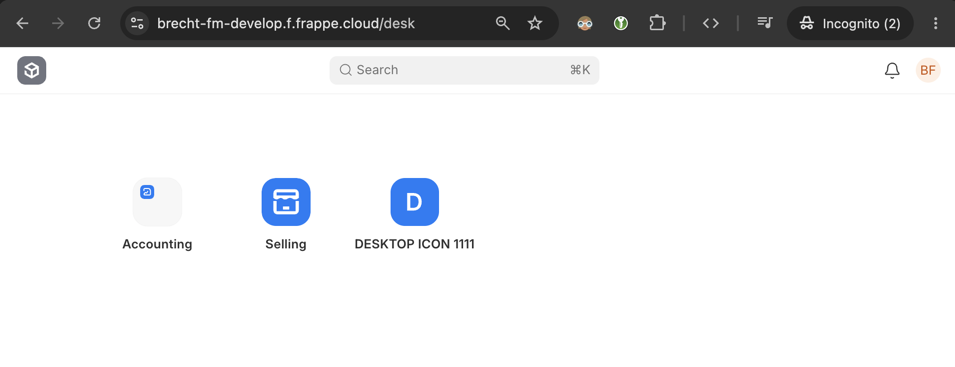
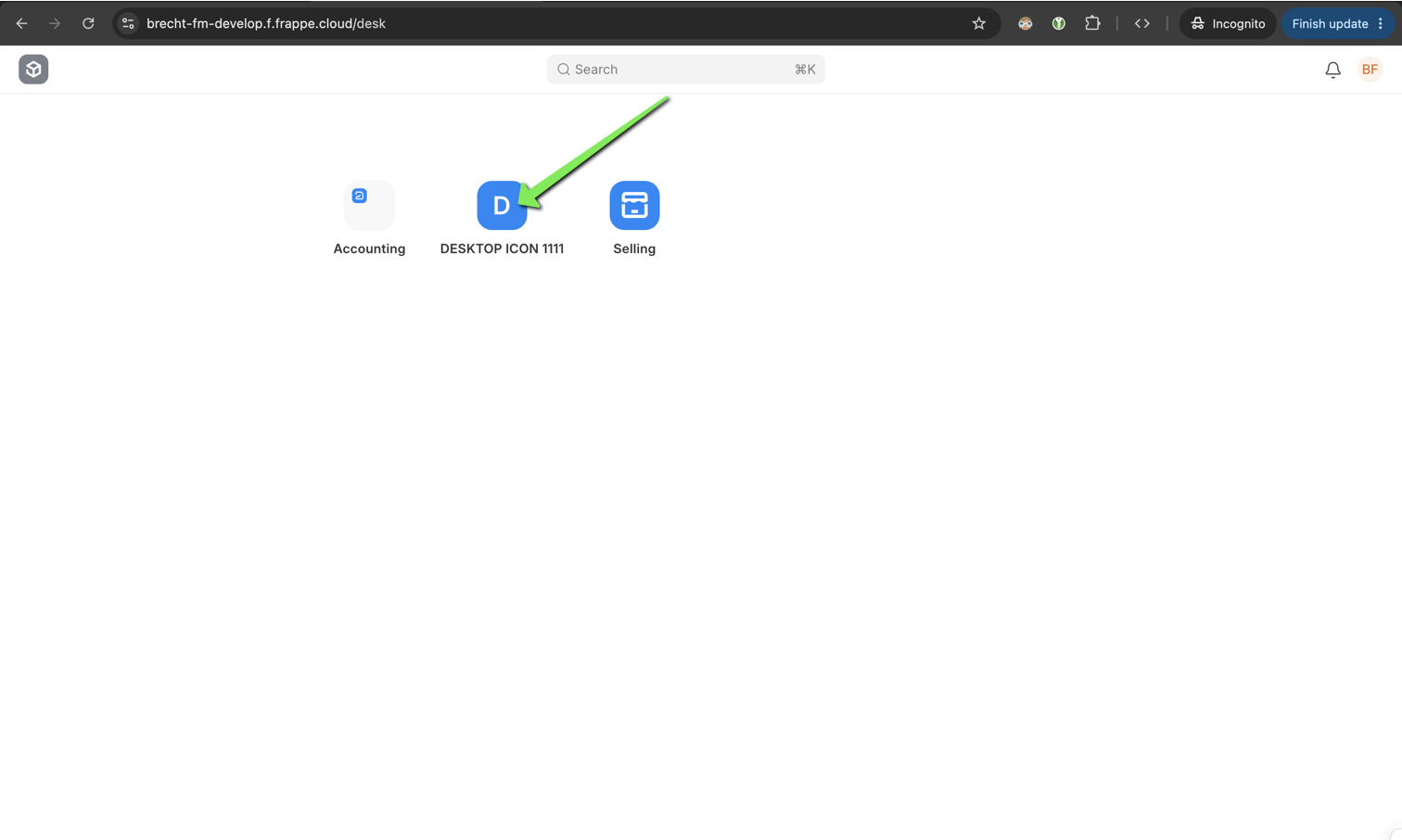
Hier im Beispiel ist das Icon "Accounting" ein Ordner.
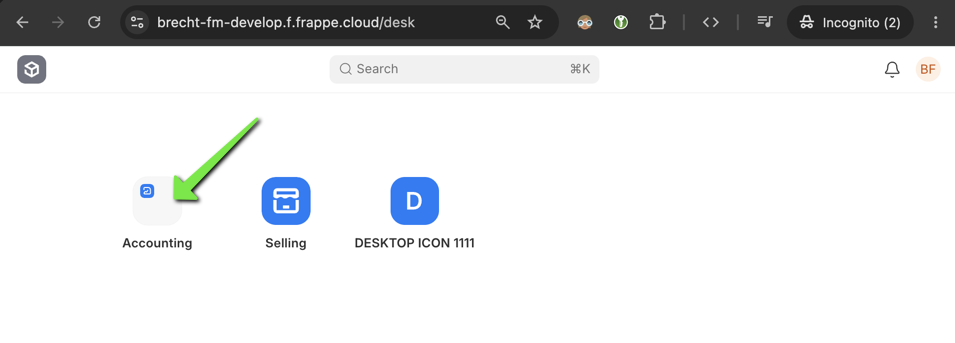
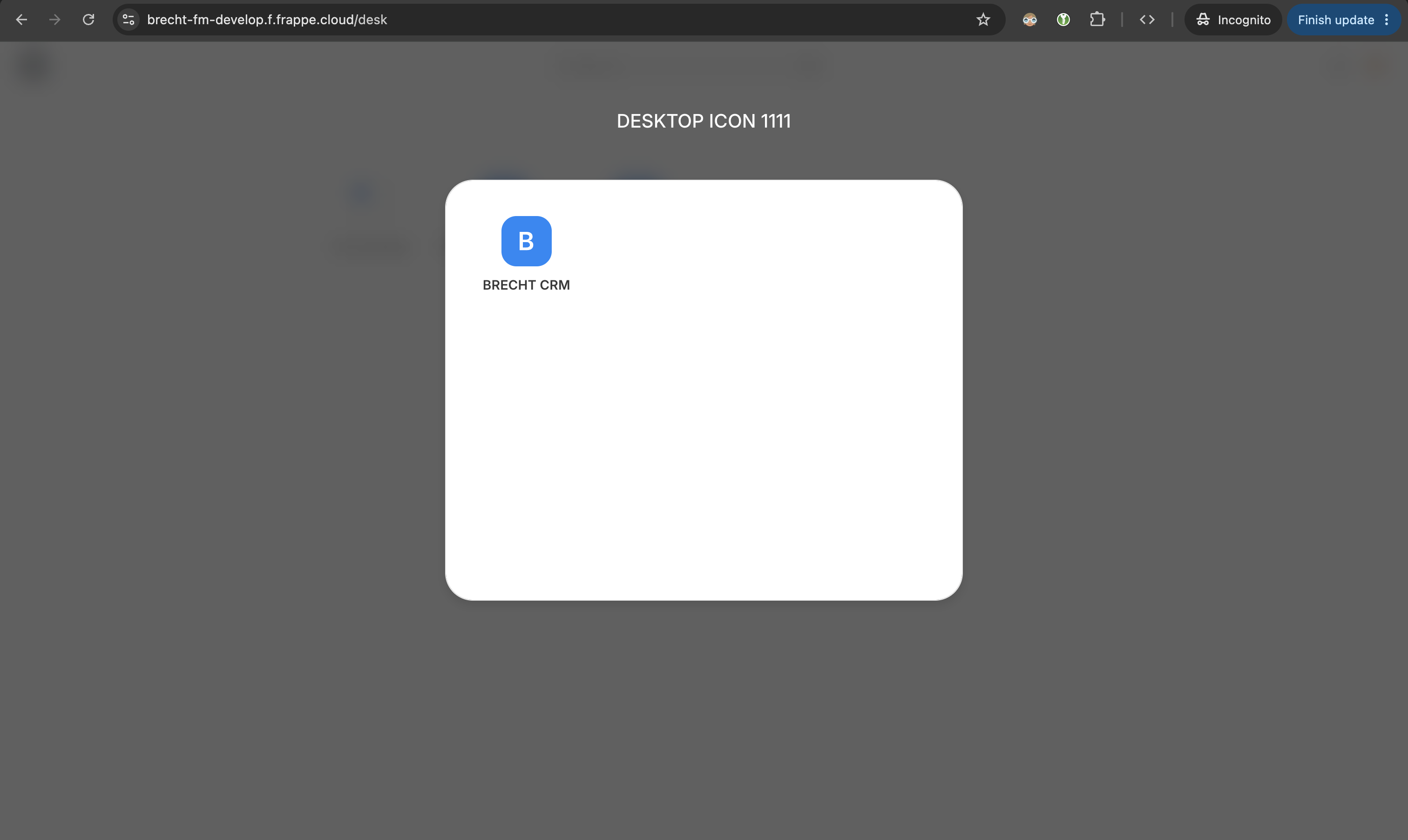
Clicken wir auf diesen, dann wird eben ein Ordner geöffnet in welchem dann weitere Icons zu finden sind
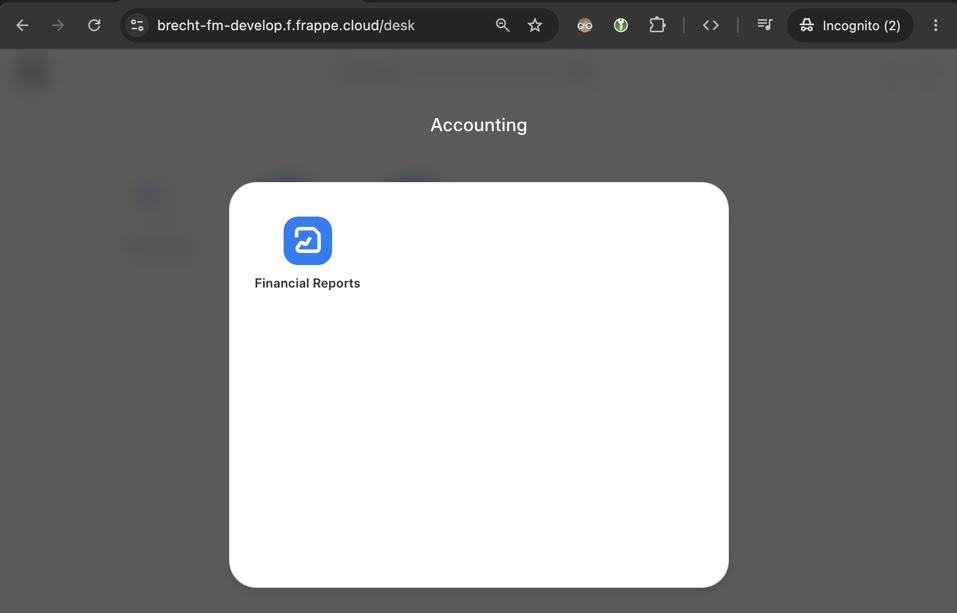
Hinter den Icons können sich diverse Ziele verbergen.
Zum einen eben die genannten Ordner zum anderen auch interne oder externe links.
Ist ein Icon fehlerhaft konfiguriert bekommen wir folgende Meldung
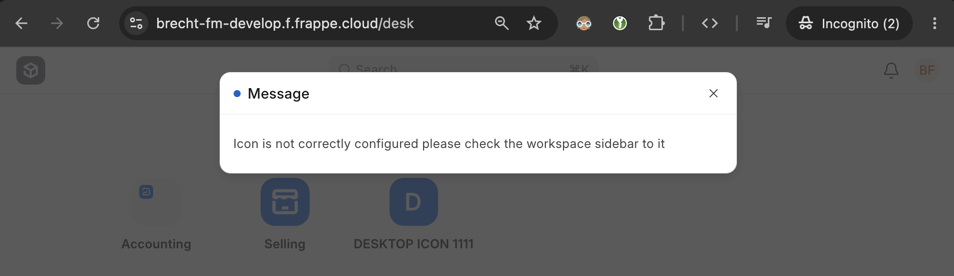
Der Fehler lässt sich über die Konfiguration des Symbols oder aber über das setzen der richtigen Rechte beheben. Der User braucht die Rolle Workspace Manager.
Setups
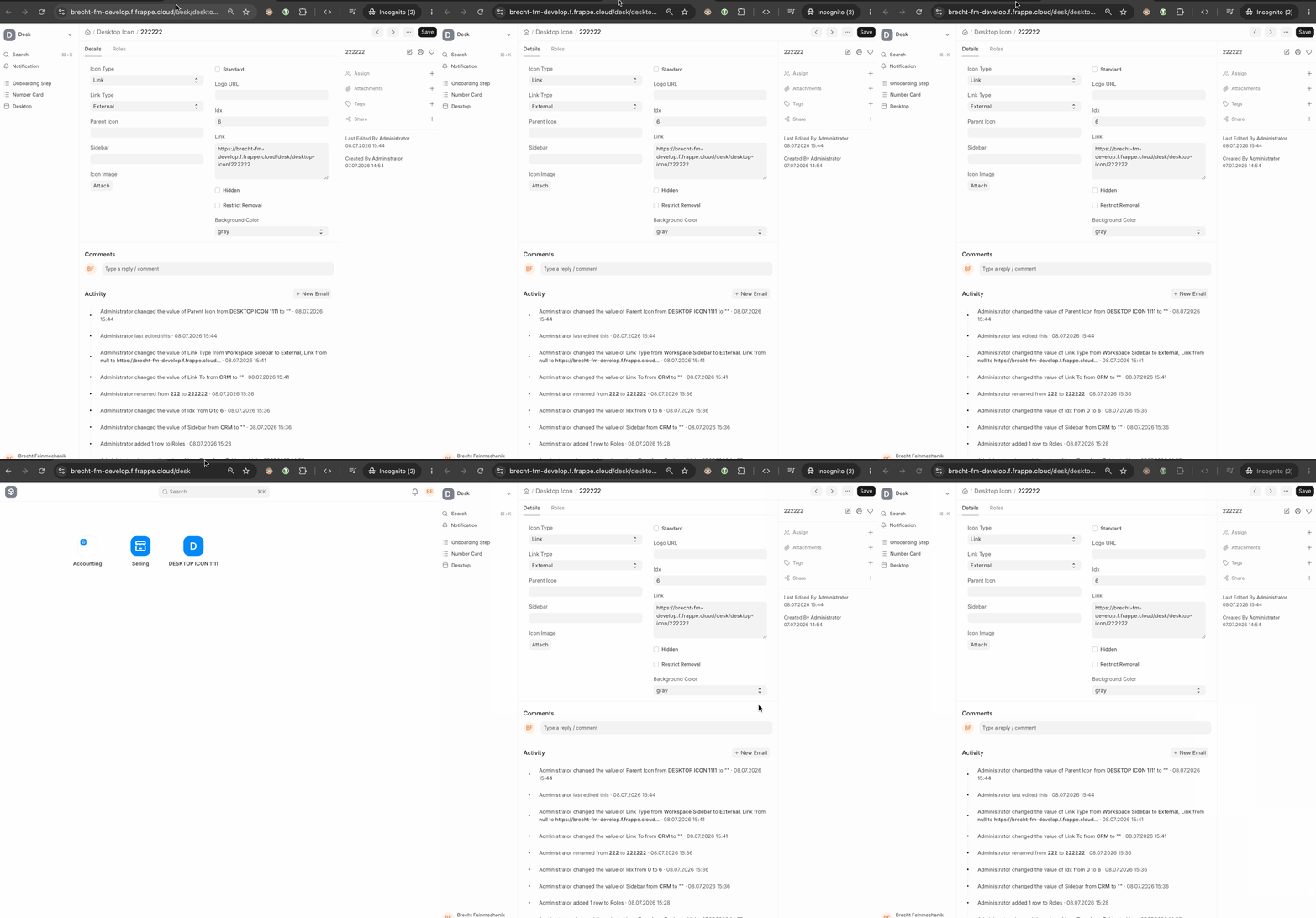
Icon auf Desktop welches einen externen Link öffnet
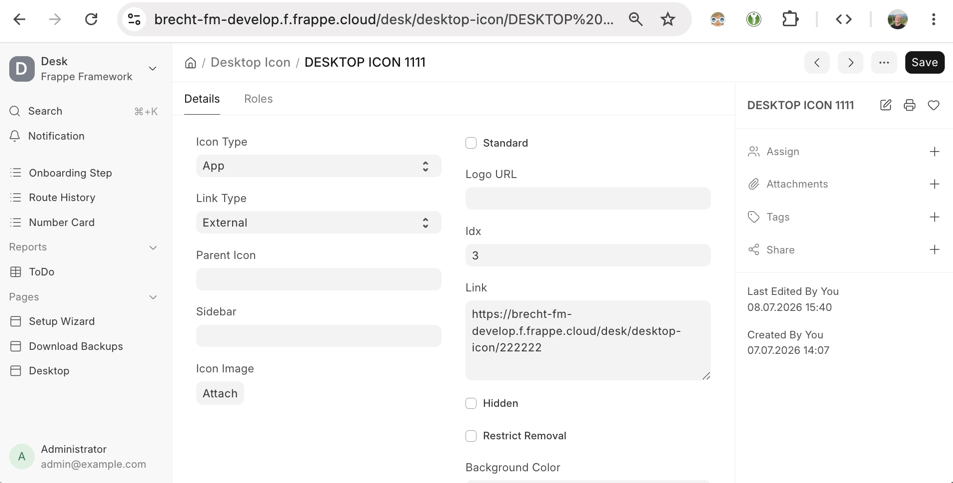
| Icon Type | |
| Link Type | |
| Parent Icon | |
| Sidebar | |
| Link |
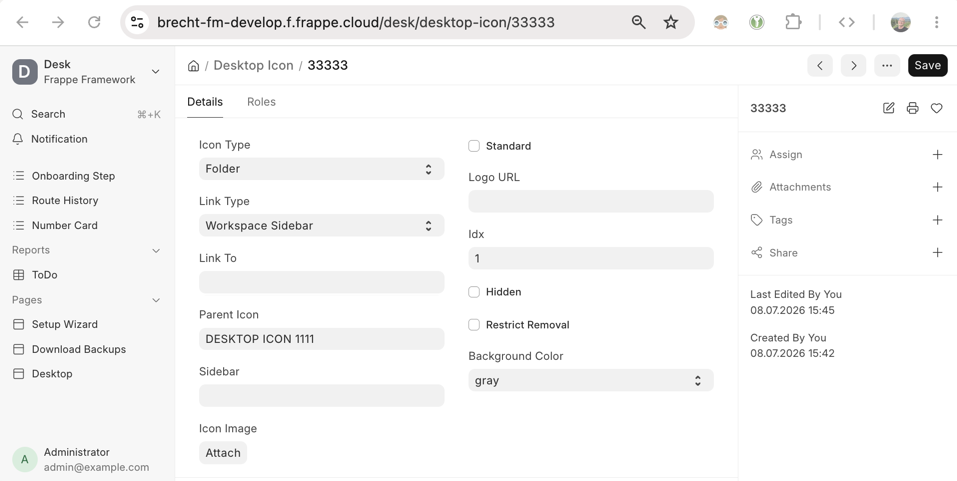
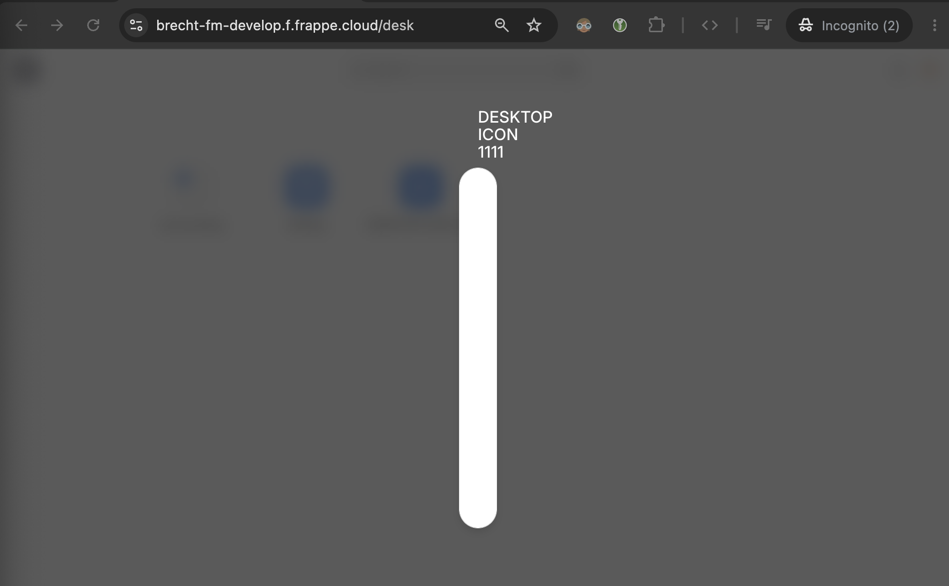
Folder on top of Icon (but empty)
Aktionen
Wenn wir den Linktyp Workspace Sidebar eingestellt haben und eine Workspace Sidebar in Link zu verknüpft haben, dann taucht ein Aktion Erstellen auf
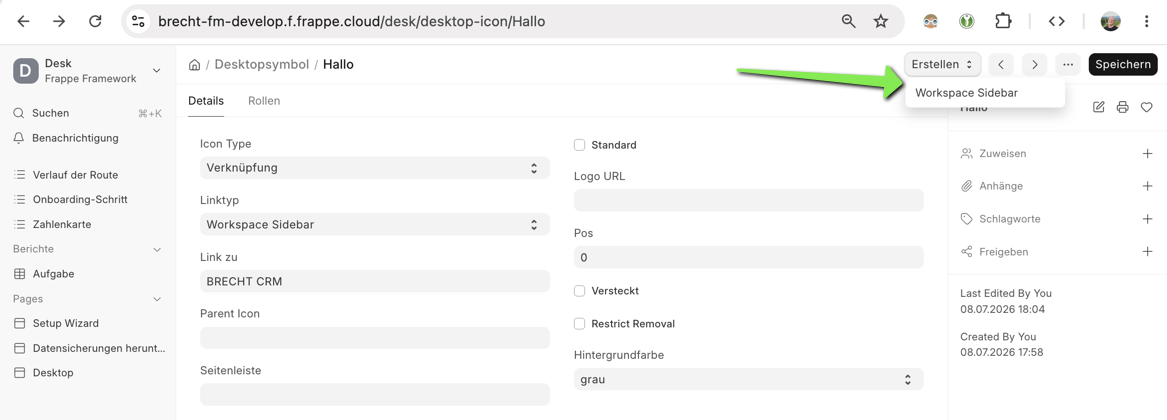
Diese erstellt dann eine Workspace Sidebar mit dem gleichen Namen wie das Desktopsymbol. Das ist dazu notwendig, dass die Navigation funtioniert.
Felder
Details
| Bezeichnung | Feldname | Erklärung |
| Icon Typ |
icon_type |
|
| Linktyp | link_type |
|
| Link zu | ||
| Parent Icon |
parent_icon | Tragen wir hier was ein, dann wird das Icon automatisch zum Ordner |
| Seitenleiste | sidebar | |
| Icon Image |
icon_image | |
| Standard | standard | |
| Logo URL |
logo_url | |
| Pos | idx | |
| Link | link | |
| Versteckt | hidden | |
| Restrict Removal | restrict_removal | |
| Hintergrundfarbe | bg_color |
|
Rollen
| Bezeichnung | Feldname | Erklärung |
| Rollen | roles | Tabelle in welcher wir einstellen können welche Rollen auf dieses Desktopsymbol zugriff haben |
Rollen
| Bezeichnung | Feldname | Erklärung |
| Rolle | role | Verknüpfung zu einer Rolle |
Erklärungen
Wenn die Erklärung sehr ausführlich ist, dann kann diese hier gemacht werden und den Tabellen oben referenziert werden. z.B. sollte man oben meist ohne Screenshots auskommen, das kann dann hier erweitert werden.
Parent Icon
Felder
Tab oder Abschnittsüberschrift
wenn der Doctype Tabs hatte, dann sollten diese zuerst verwendet werden und dann die Abschnitte darunter. Ansonsten die Abschnitte als oberste Ebene nach Felder
| Bezeichnung | Feldname | Erklärung |
Abschnitt oder Tabelle
wenn der Doctype Tabs hatte, dann kommen hier die Abschnitte. Wenn nicht, dann direkt die Tabellen
| Bezeichnung | Feldname | Erklärung |
Tabelle
Als kleinste Überschrift kommen die Tabellen im Doctype. Diese werden immer in der Überschrift darüber in einer Tabelle als einzelnes Feld angegeben und dann heir noch einmal ausführlich. Hat der Doctype keine Tabs, findet das hier alles eine Stufe weiter oben statt.
| Bezeichnung | Feldname | Erklärung |
| Bezeichnung | Feldname | Erklärung |
| Bezeichnung | Feldname | Erklärung |
| Bezeichnung | Feldname | Erklärung |