
Gehaltskomponente (Salary Component)
Einleitung
Gehaltskomponenten sind die Basis für eine Gehaltsstruktur. Diese Komponenten können entweder vom Typ Einkommen oder vom Typ Abzüge sein.
Übersicht
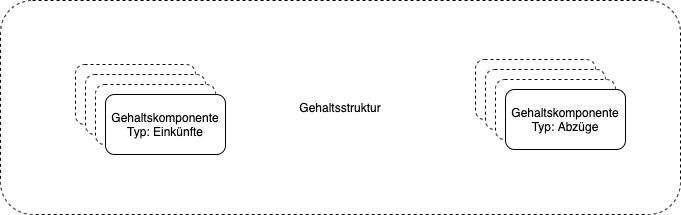
- Gehaltskomponente
- Gehaltsstruktur
Gehaltskomponente erstellen
Unter
Personalwesen -> Gehaltskomponente
werden die Gehaltskomponenten erstellt. Diese sind entweder vom Type Einkommen oder vom Typ Abzüge.
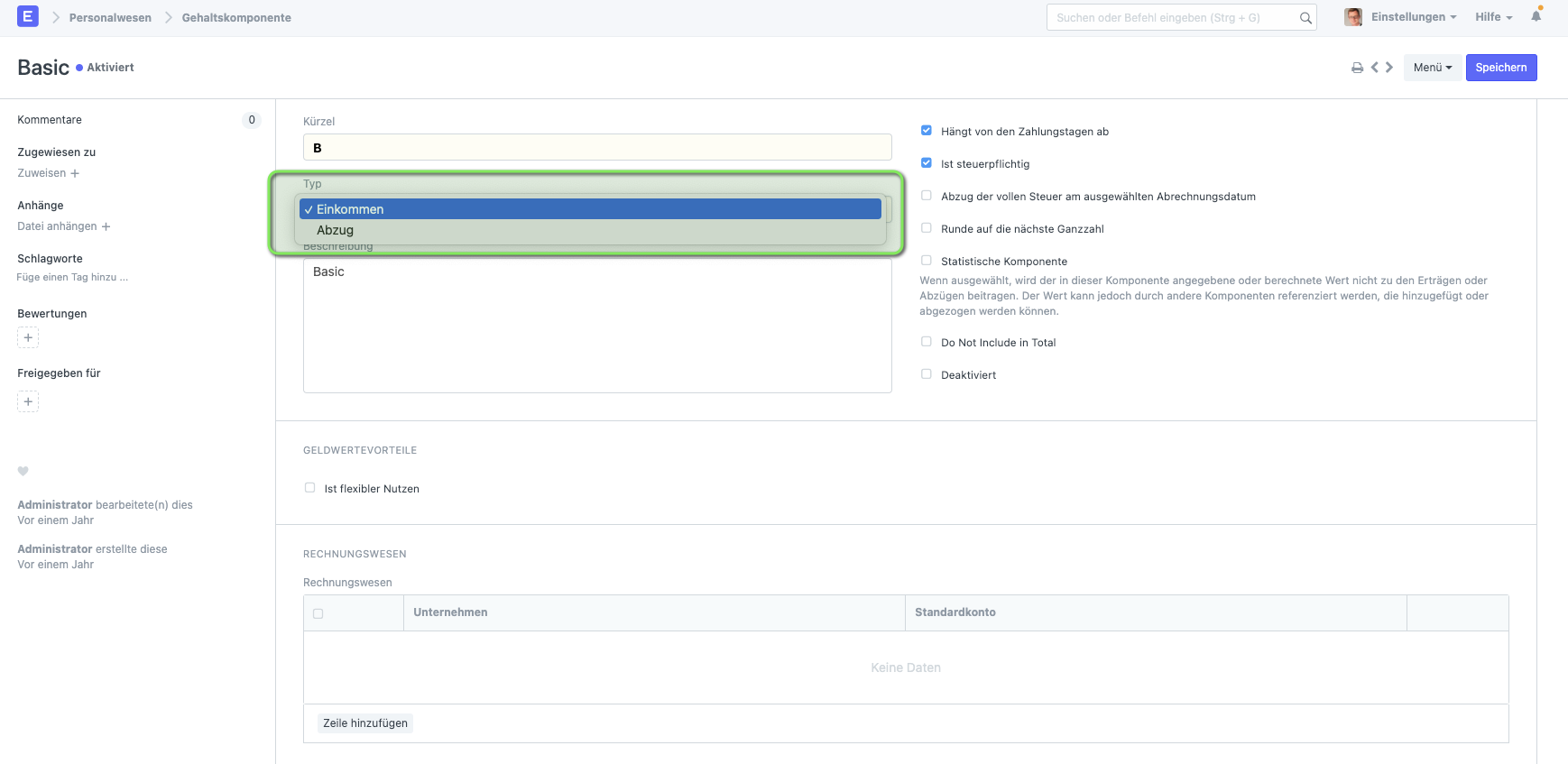
Diese Gehaltskomponenten werden in Gehaltsstrukturen verwendet.
Felder
Übersicht
| Bezeichnung | Feldname | Erklärung |
| Name | salary_component | |
| Abkürzung | salary_component_abbr | |
| Typ | type |
Zur Auswahl stehen
|
| Beschreibung | description | |
| Hängt von den Zahlungstagen ab |
depends_on_payment_days | |
| Ist steuerpflichtig |
is_tax_applicable | |
| Abzug der vollen Steuer am ausgewählten Abrechnungsdatum |
deduct_full_tax_on_selected_payroll_date | |
| Runde auf die nächste Ganzzahl |
round_to_the_nearest_integer | |
| Statistische Komponente | statistical_component |
Falls aktiviert, trägt der in dieser Komponente angegebene oder berechnete Wert nicht zu den Einnahmen oder Abzügen bei. Der Wert kann jedoch durch andere Komponenten referenziert werden, die hinzugefügt oder abgezogen werden können. |
| Accrual Component |
accrual_component |
If enabled, this component allows to accrue amounts without adding them to earnings. The accrued balance is tracked in the Employee Benefit Ledger and can be paid out later as needed. |
| Nicht in die Summe einbeziehen |
do_not_include_in_total | |
| Entfernen, wenn der Wert Null ist | remove_if_zero_valued |
Falls aktiviert, wird die Komponente nicht in der Gehaltsabrechnung angezeigt, wenn der Betrag Null ist |
| Nachzahlungsberechnungen (Arrear Component) |
arrear_component | Setzen wenn sich diese Komponente auf die Korrektur oder Nachzahlung von Löhnen oder Gehältern, die aufgrund von Änderungen, Fehlern oder rückwirkenden Anpassungen notwendig werden. |
| Deaktiviert | disabled |
Rechnungswesen
| Bezeichnung | Feldname | Erklärung |
| Rechnungswesen | accounts | Tabelle für Angabe eines Kontos |
Rechnungswesen
| Bezeichnung | Feldname | Erklärung |
| Unternehmen | company | |
| Konto | account | Standard Bank / Geldkonto wird automatisch in Gehalts Journal Entry aktualisiert werden, wenn dieser Modus ausgewählt ist. |
Bedingung & Formel
Nur sichtbar wenn is_flexible_benefit im Tabe Geldwerevorteile deaktiviert ist.
| Bezeichnung | Feldname | Erklärung |
| Bedingung | condition | Tabelle für Angabe eines Kontos |
| Betrag | amount | Nur sichtbar wenn amount_based_on_formula deaktiviert |
| Menge, bezogen auf Formel | amount_based_on_formula | |
| Formel | formula | Nur sichtbar wenn amount_based_on_formula aktiviert. |
Geldwertevorteile
| Bezeichnung | Feldname | Erklärung |
| Ist flexibler Nutzen |
is_flexible_benefit | Wenn gesetzt wird der Tab "Bedungen & Formel" ausgeblendet. |
| Payout Method |
payout_method |
|
| Max Nutzbetrag (jährlich) |
max_benefit_amount | If greater than zero, this sets the maximum benefit amount assignable to any employee |
Übersicht
Nachzahlungsberechnungen (Arrear Component)
Arrear Calculations (Nachzahlungsberechnungen) beziehen sich auf die Korrektur oder Nachzahlung von Löhnen oder Gehältern, die aufgrund von Änderungen, Fehlern oder rückwirkenden Anpassungen notwendig werden. Im Kontext von Frappe HRMS und der deutschen Gehaltsabrechnung sind Nachzahlungen besonders relevant bei:
1. Typische Gründe für Arrear Calculations
- Gehaltserhöhungen mit rückwirkendem Datum
(z. B. Tariferhöhungen, die ab einem früheren Monat gelten) - Fehlerhafte Abrechnungen
(z. B. falsche Steuerklasse, falsche Sozialversicherungsbeiträge) - Nachzahlung von Boni oder Sonderzahlungen
(z. B. Weihnachtsgeld, das versehentlich nicht ausgezahlt wurde) - Korrektur von Sachbezügen oder Zulagen
(z. B. nachträgliche Anpassung der privaten Pkw-Nutzung) - Änderungen in der Steuer- oder Sozialversicherungspflicht
(z. B. nachträgliche Feststellung der Kirchensteuerpflicht)
In Frappe HRMS können Nachzahlungen über den Salary Slip oder spezielle Additional Salary-Einträge abgebildet werden. Hier die Schritte:
a) Nachzahlung über Salary Slip
- Neuen Salary Slip erstellen
- Wähle den Mitarbeiter und den Monat, für den die Nachzahlung erfolgt.
- Wähle die Option "Is Arrear" oder "Backdated Salary", falls verfügbar.
- Komponenten hinzufügen
- Füge die nachzuzahlenden Beträge als Earnings oder Deductions hinzu (je nach Art der Korrektur).
Beispiel: Bei einer Gehaltserhöhung ab Januar, die erst im März umgesetzt wird, wird der Differenzbetrag für Januar und Februar als "Arrear" im März-Salary Slip hinzugefügt.
- Füge die nachzuzahlenden Beträge als Earnings oder Deductions hinzu (je nach Art der Korrektur).
- Berechnung durchführen
- Frappe HRMS berechnet automatisch die Steuern und Sozialversicherungsbeiträge auf den Nachzahlungsbetrag.
Die Nachzahlung wird im Netto ausgezahlt.
- Frappe HRMS berechnet automatisch die Steuern und Sozialversicherungsbeiträge auf den Nachzahlungsbetrag.
b) Nachzahlung über Additional Salary
- Additional Salary-Dokument erstellen
- Gehe zu HRMS > Payroll > Additional Salary.
- Wähle den Mitarbeiter und den Zahlungsgrund (z. B. "Gehaltserhöhung (rückwirkend)").
- Betrag und Zeitraum angeben
- Trage den nachzuzahlenden Betrag ein.
- Wähle den Zeitraum, für den die Nachzahlung gilt (z. B. Januar–Februar 2024).
- Salary Slip verknüpfen
- Der Betrag wird automatisch im nächsten Salary Slip als "Arrear" berücksichtigt.
Quellen & Verweise
https://docs.erpnext.com/docs/user/manual/en/human-resources/salary-component