
Benutzer (User)
Einleitung
Dieser DocType ist teil des frappe Cores und wird dazu verwendet, dass sich Personen an unserem ERPNext-System anmelden können. Diese Personen können Mitarbeiter, Kunden, Bewerber, Lieferanten uvm. sein.
Benutzer sind in unterschiedliche Typen unterteilt. Dies hat einen starken Einfluss darauf wie sie mit unserem System interagieren können.
Benutzername ändern
https://docs.erpnext.com/docs/v12/user/manual/en/setting-up/articles/rename-user
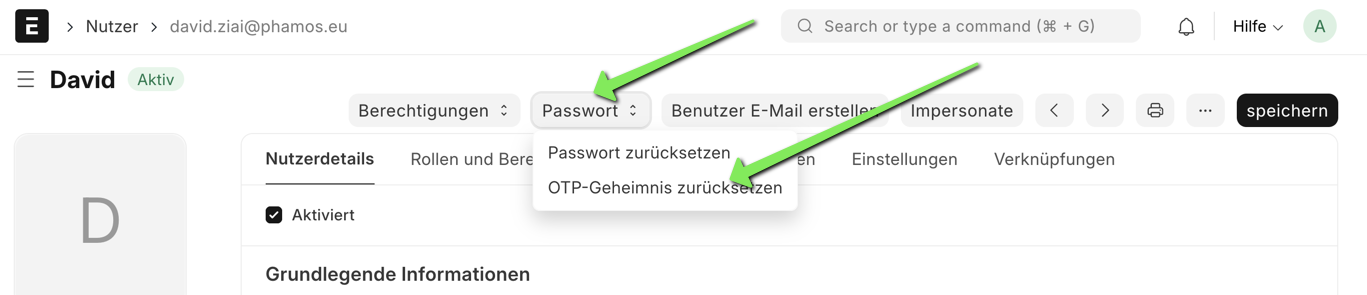
Aktionen
| Button/Schaltfläche |
Erklärung |
| OTP-Geheimnis zurücksetzen |
Diese Feld ist nur sichtbar, wenn die 2-Faktor-Authentifizierung in der System Verwaltung angeschaltet ist. |
Felder
Nutzerdetails
Grundlegende Informationen
| Bezeichnung | Feldname | Erklärung |
Feld für die Eingabe der Emailadresse des Benutzers. Diese E-Mail ist auch als Benutzername im Einsatz. |
||
| Vorname | first_name | Der Vorname des Benutzers |
| Zweiter Vorname | middle_name | Der Zweite Vorname, oder Mittlerername des Benutzers |
| Familienname | last_name | Der Nachname des Benutzers |
| Vollständiger Name | full_name | Wird aus first_name middle_name und last_name zusammengesetzt. |
| Benutzername | username | Hier wird der full_name beim erstellen des Benutzers eingetragen. Die Namen werden klein und mit _ getrennt eingetragen. |
| Sprache | language | Auswahl einer Sprache in welcher die Maske des Benutzers dargestellt wird. |
| Zeitzone | time_zone | Auswahl einer Zeitzone welche für den Benutzer gilt. |
Roles & Permissions
| Bezeichnung | Feldname | Erklärung |
| Rollenprofil | role_profile_name |
In dieser Multi-Select-Tabelle können wir ein oder mehrere Rollenprofile wählen die dann automatisch die diversen Rollen setzen. Ist ein Rollenprofil gesetzt sind die Rollen auf Benutzer-Ebene read-only |
| roles_html |
HTML Anzeige der möglichen Rollen. Klicken wir auf einer der Rollen öffnet ein Dialog in welchen wir sehen zu welchen Dokumenten die Rolle berechtigt ist. |
Module zulassen
| Bezeichnung | Feldname | Erklärung |
| Modulprofil | module_profile |
Verknüpfung zu einem Modulprofil.
Ist ein Modulprofil gesetzt sind die Module auf Benutzer-Ebene read-only |
| block_modules | HTML Anzeige der diversen Modul. Folgt dem Beispiele der Rollen einen Abschnitt weiter oben. |
Mehr Informationen
| Bezeichnung | Feldname | Erklärung |
|
Geschlecht |
gender | Verknüpfung zu einem Geschlecht |
|
Geburtsdatum |
birth_date | Auswahl eines Geburtstags |
|
Interessen |
interest | Textfeld zum Eintragen der Interessen des Benutzers |
|
Telefon |
phone | Telefonnummer des Benutzers. Bsp: +497073 12345456-3 |
|
Ort |
location | Ort des Benutzers. Bsp: Stuttgart |
|
Lebenslauf |
bio | Textfeld für ein kurzen Lebenslauf des Benutzers |
|
Mobilfunknummer |
mobile_no | Mobilnummer/Handynummer des Benutzers. Bsp: +49176 12345456-3 |
Einstellungen
Desk Settings
| Bezeichnung | Feldname | Erklärung |
|
|
Beim buchen von Dokumenten kommt ein Geräusch, wenn diese Option aktiv ist. Auch beim löschen von Dokumenten kommt ein Geräuch. Alle Geräusche werden abgeschaltet wenn diese Option deaktiviert ist. | |
|
Schreibtisch-Design |
desk_theme |
Hier können wir auswählen aus
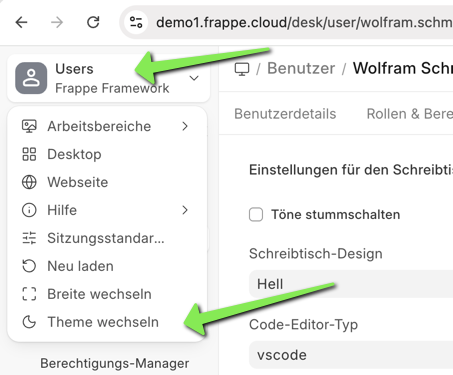
Automatisch orientiert sich an den Einstellungen des Betriebssystem. Diese Option kann auch über das Menü getoggelt werden
|
|
Code-Editor-Typ |
code_editor_type | |
|
Banner-Bild |
banner_image |
Navigationseinstellungen
| Bezeichnung | Feldname | Erklärung |
|
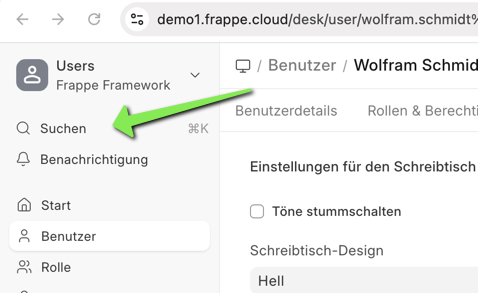
Suchleiste |
search_bar |
|
|
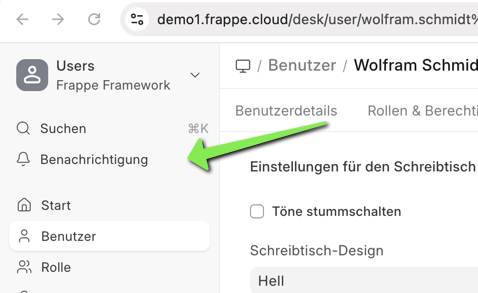
Benachrichtigungen |
notifications |
|
Listeneinstellungen
| Bezeichnung | Feldname | Erklärung |
|
Seitenleiste |
list_sidebar | |
|
Stapelverarbeitung |
bulk_actions | |
|
Ansichtsumschalter |
view_switcher |
Formulareinstellungen
| Bezeichnung | Feldname | Erklärung |
|
Seitenleiste |
form_sidebar | |
|
Navigation Buttons |
form_navigation_buttons | |
|
Zeitleiste |
timeline | |
|
Dashboard |
dashboard | |
|
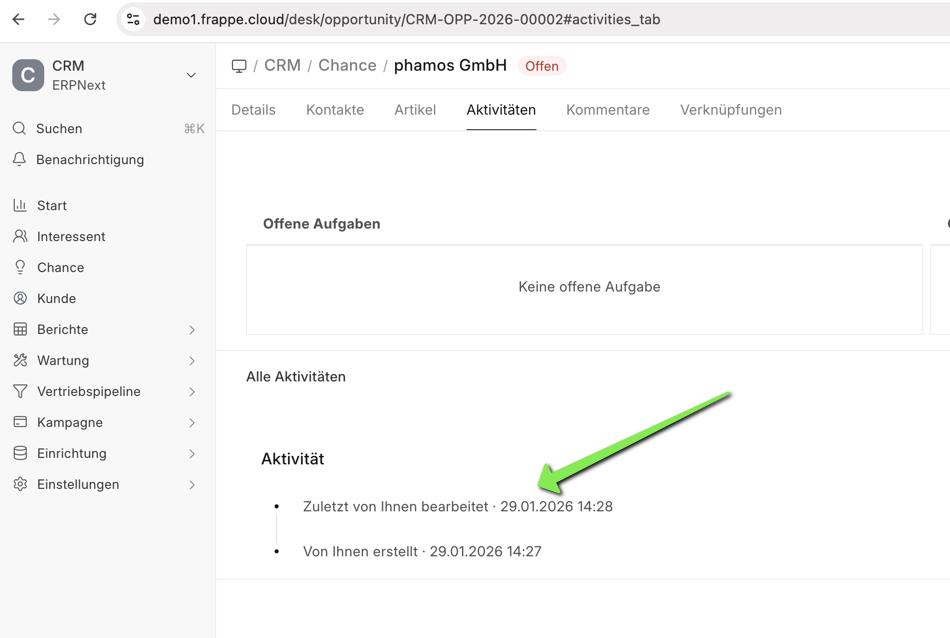
Zeitstempel in der Zeitachse anzeigen |
show_absolute_datetime_in_timeline |
|
Kennwort ändern
| Bezeichnung | Feldname | Erklärung |
|
Neues Passwort setzen |
new_password | Auf diesem Feld wird eine Prüfung angewendet damit Passwörter verwendet werden die als sicher gelten. Diese Einstellung kann in den Systemeinstellungen bearbeitet werden. |
|
Nach der Kennwortänderung von allen Geräten abmelden |
logout_all_sessions |
Dokument folgen
| Bezeichnung | Feldname | Erklärung |
|
|
|
|
|
Häufigkeit |
document_follow_frequency
|
|
|
Dokumenten, die Sie erstellen, automatisch folgen |
follow_created_documents
|
|
|
Dokumenten, die Sie kommentiert haben, automatisch folgen |
follow_commented_documents
|
|
|
Dokumenten, die Ihnen gefallen, automatisch folgen |
follow_liked_documents
|
|
|
Dokumenten, die Ihnen zugewiesen sind, automatisch folgen |
follow_assigned_documents
|
|
|
Dokumenten, die mit Ihnen geteilt werden, automatisch folgen |
follow_shared_documents
|
E-Mail
| Bezeichnung | Feldname | Erklärung |
|
|
||
|
Benachrichtigungen für E-Mail-Threads senden |
thread_notify | |
|
Mir eine Kopie der ausgehenden E-Mails senden |
send_me_a_copy | |
|
In Erwähnungen erlaubt |
allowed_in_mentions | |
|
Benutzer E-Mails |
user_emails |
Benutzer E-Mails
Workspace
| Bezeichnung | Feldname | Erklärung |
|
|
||
|
E-Mail-Adresse |
email_id | |
|
Warten auf Passwort |
awaiting_password | |
|
OAuth verwendet |
used_oauth | |
|
Ausgehend aktivieren |
enable_outgoing |
Arbeitsbereich
| Bezeichnung | Feldname | Erklärung |
|
Standardarbeitsbereich |
default_workspace |
Anwendung
| Bezeichnung | Feldname | Erklärung |
|
Standard-App |
default_app |
Nach der Anmeldung zur ausgewählten App weiterleiten. Hier tauschen zur Auswahl alle Apps auf die auf das Frappe Framework installiert wurden. Zum Beispiel:
|
Sicherheitseinstellungen
| Bezeichnung | Feldname | Erklärung |
|
|
||
|
IP-Adressen einschränken |
restrict_ip | Beschränkt den Benutzerzugriff ausschließlich auf diese IP-Adresse. Mehrere IP-Adressen können durch Kommas getrennt hinzugefügt werden. Auch Teiladressen wie (111.111.111) sind zulässig |
|
Letzte IP-Adresse |
last_ip | |
|
Anmelden nach |
login_after | Benutzer erlauben, sich erst nach dieser Stunde anzumelden (0-24) |
|
Benutzertyp |
user_type | Wenn der Benutzer eine Rolle aktiviert hat, wird er zum „Systembenutzer“. Der „Systembenutzer“ hat Zugriff auf den Desktop |
|
Letzte Aktivität |
last_active | |
|
Anmelden vor |
login_before |
Benutzer darf sich nur vor dieser Stunde anmelden (0-24) |
|
Letzte Anmeldung |
last_login |
Drittpartei-Authentifizierung
| Bezeichnung | Feldname | Erklärung |
|
|
API-Zugriff
API-Zugriff
| Bezeichnung | Feldname | Erklärung |
|
API-Schlüssel |
api_key | API-Schlüssel kann nicht neu generiert werden |
|
API-Geheimnis |
api_secret | |
|
Schlüssel generieren |
generate_keys |
Klicken Sie hier, um mehr über die Token-basierte Authentifizierung zu erfahren: https://docs.frappe.io/framework/user/en/api/rest#1-token-based-authentication |
Verknüpfungen
Profil
Aktivität
Protokolle
- Zugriffsprotkoll
- Aktivitätsprotokoll
- Verlauf der Route
Einbindungen
- Token Cache
Einstellungen
- Benutzerberechtigung
- Dokumentenverfolgung
Erklärungen
Aktivität
In der Aktivität, also der Historie eines Benutzers kann folgender Eintrag aufkommen:
Zuletzt von Guest bearbeitet - tt.mm.yyyy ss:mm
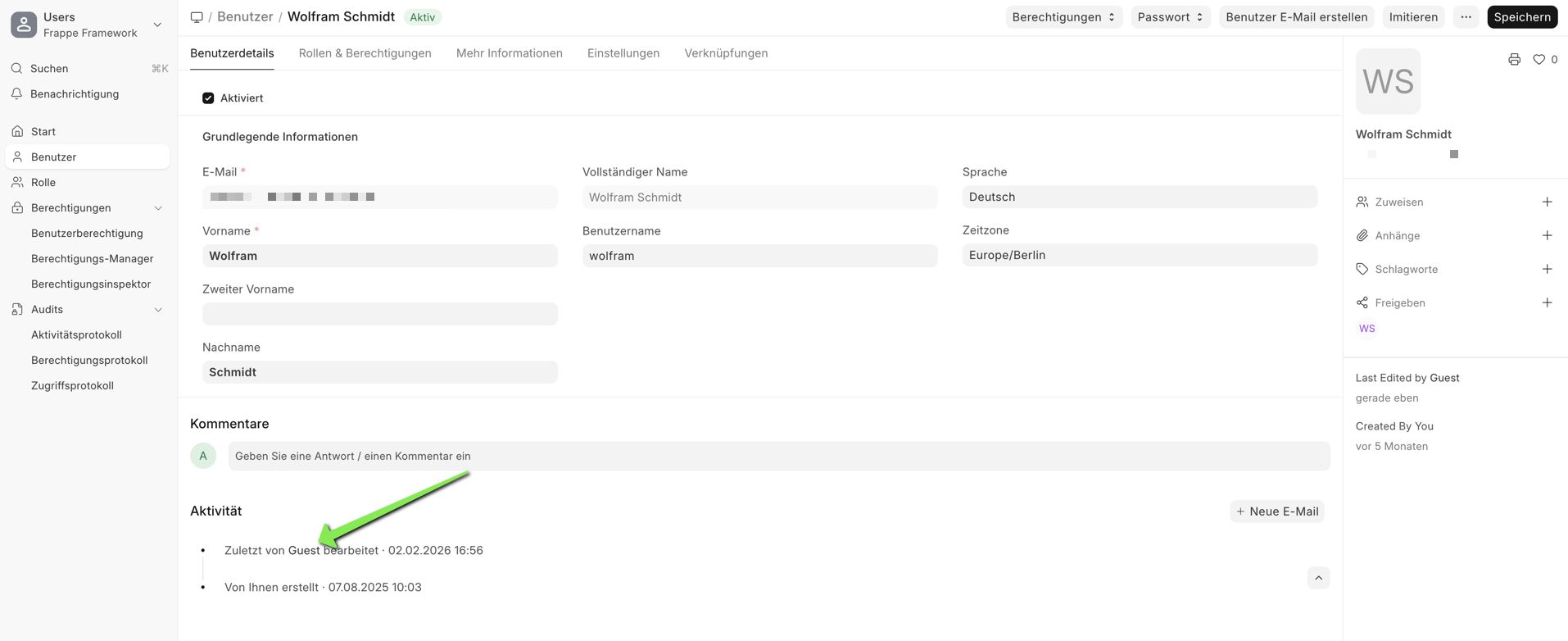
Dies führt immer wieder zu Verwunderung und Unsicherheit darüber, ob Unbefugte Zugriff auf die Daten haben. Dies ist nicht der Fall. Der Eintrag entsteht dann, wenn ein Benutzer seine Passwort zurücksetzt. In diesem Fall ist er eben noch nicht am System angemeldet und im System wird das zurücksetzen als Rolle Guest getriggert.
Rollen
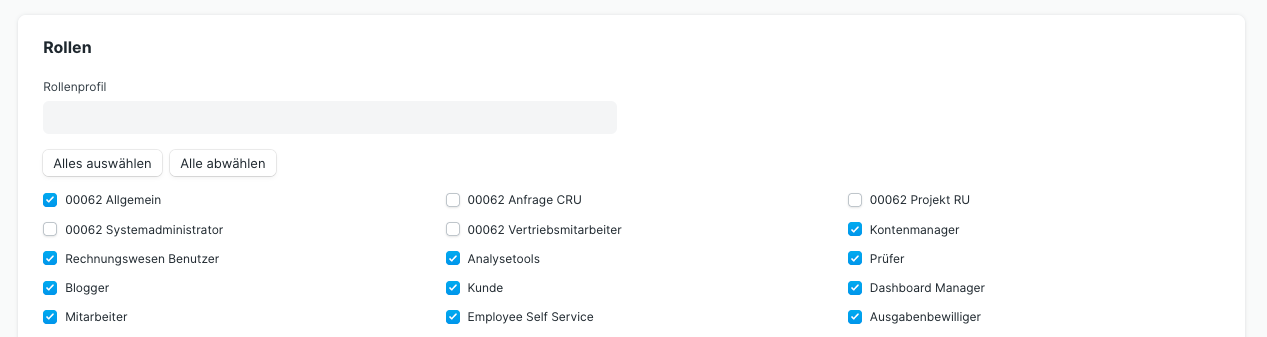
Hier können wir eine oder mehrere Rollen auswählen. Nutzen wir die Rollenprofile; diese sind Vorlagen; können wir keine zusätzlichen Rollen auf dieser Ebene wählen sondern sie immer über die Rollenprofile ändern.
Dies kann ggf. Auswirkungen auf anderen Benutzer haben und ungewünschte Änderungen in den Berechtigungen hervorufen!
Mehr Informationen
Hier können wir weitere Informationen zum Benutzer für den internen Gebrauch festhalten

Kennwort ändern
Hier lässt sich das Passwort des Nutzers überschreiben. Er wird über die Änderung nicht Benachrichtigt. Der Benutzer selbst kann sein Passwort auch über eine E-Mailanfrage bei der Anmeldung zurücksetzen.
Dokument folgen
| Bezeichnung | Feldname | Erklärung |
| Senden Sie Benachrichtigungen für von mir verfolgte Dokumente |
Aktivieren wir dieses Häkchen, werden wir, abhängig der gewählten Häufigkeit, über Änderungen in Dokumenten per E-Mail benachrichtigt. Benachrichtigungen von Dokumenten erhalten wir wenn
|
|
| Häufigkeit |
Die Auswahl ist
|
https://docs.erpnext.com/docs/v13/user/manual/en/setting-up/email/document-follow
In diesem Abschnitt stellen wir ein wie ein Benutzer vom System benachrichtigt wird und auf welche E-Mailpostfächer er Zugriff haben soll. In den verknüpften Postfächern sehen wir, ob wir das Postfach auch zum Versenden von E-Mails gebrauchen können. Ob das so ist wird im E-Mail-Konto selbst eingestellt.
| Bezeichnung |
Feldname |
Erklärung |
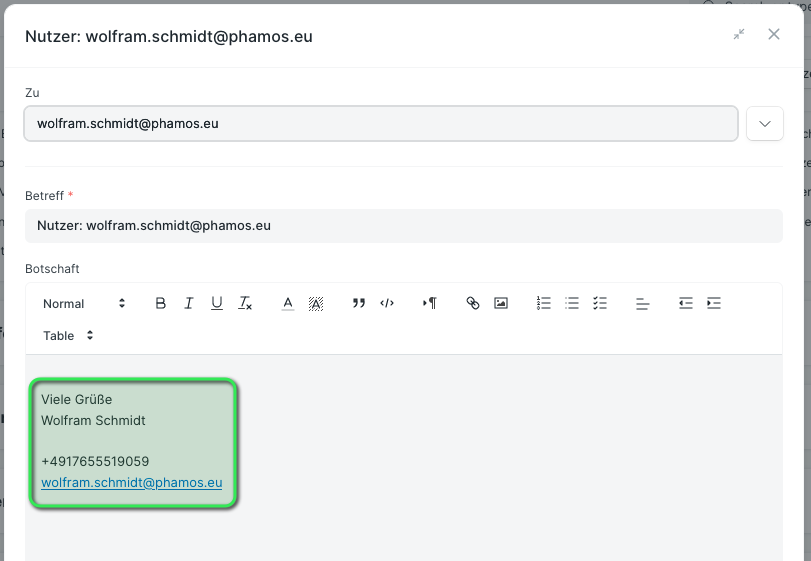
| E-Mail-Signatur |
Diese Signatur ist beim erstellen einer E-Mail dem Benutzer sichtbar und kann bei Bedarf geändert werden:
|
|
| Benachrichtigungen für E-Mail-Threads senden | Wenn Ja, dann erhalten wir E-Mails vom System wenn an E-Mail-Threads in denen wir eine Rolle spielen eine neue E-Mail eingeht. Wenn Nein, erhalten wir keine E-Mails aus E-Mail-Threads. |
|
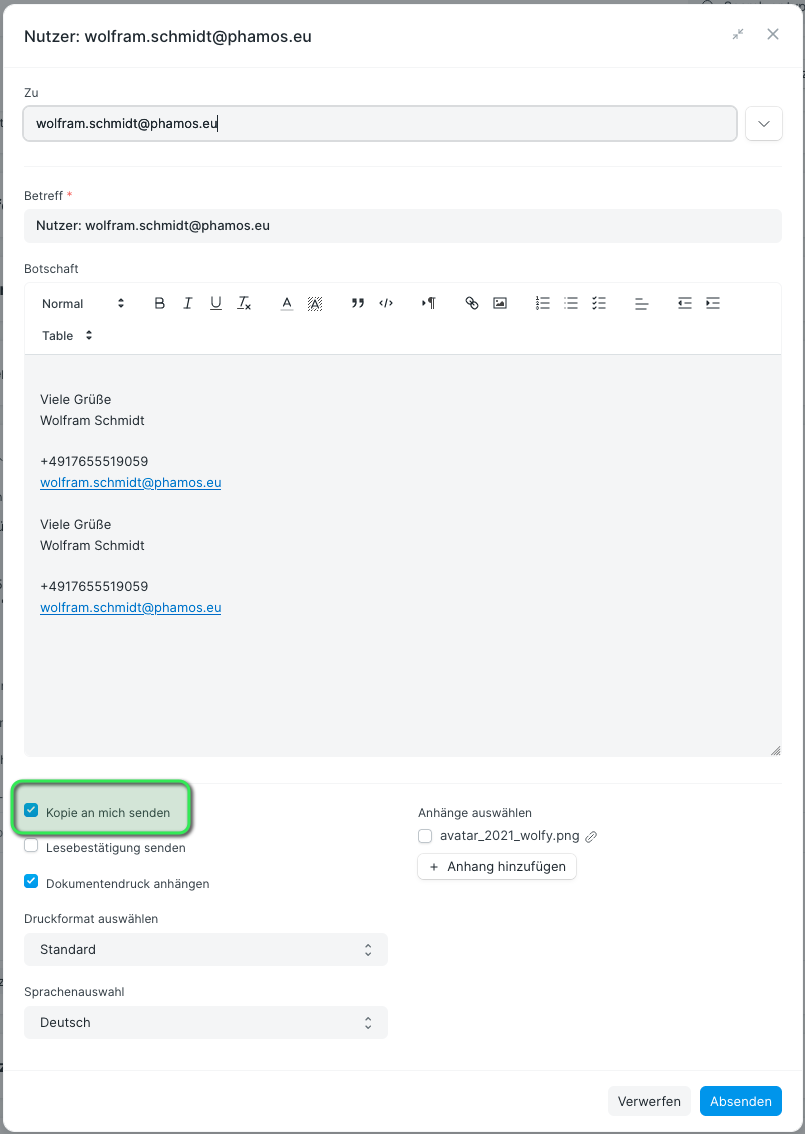
| Schick mir eine Kopie der ausgehenden E-Mails |
Wenn ja, dann wird beim erstellen einer E-Mail ist angegeben, dass wir in Kopie (CC) gesetzt werden. Wenn Nein, dann wird das Häkchen im E-Mail-Dialog ist nicht automatisch gesetzt. |
|
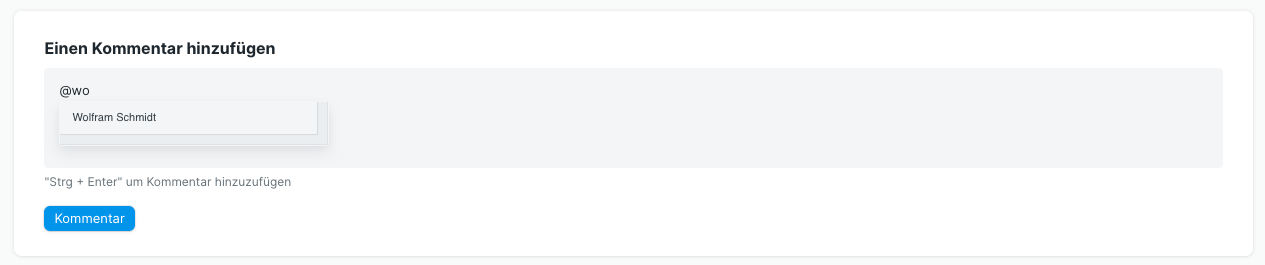
| In Erwähnungen erlaubt |
Das Benutzerkonto kann durch andere im Kommentar-Feld per @ ausgewählt werden
|

Benutzer E-Mails
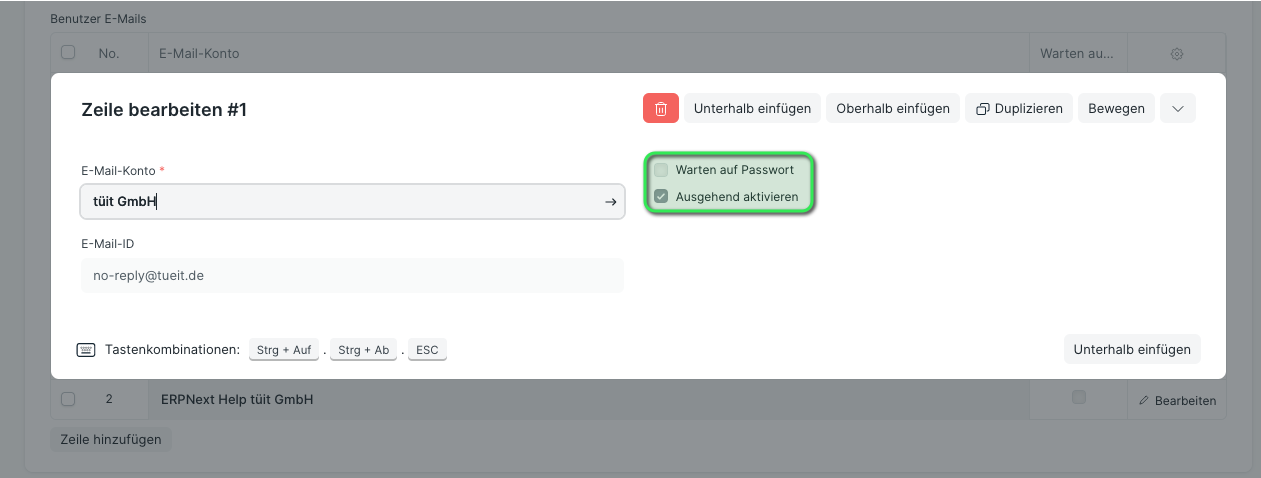
In dieser Tabelle können wir dem Benutzerkonto E-Mail-Konten freigeben welche dann im System verwenden werden können.
| Bezeichnung |
Feldname |
Erklärung |
| E-Mail-Konto |
email_account | Verknüpfung zu einem E-Mail-Konto zu welchem das Benutzerkonto dann Zugriff bekommt. |
| E-Mail-ID |
email_id |
Ready-Only der entsprechenden E-Mailadresse von email_account |
| Warten auf Passwort |
awaiting_password |
|
| used_oauth |
||
| enable_outgoing |
Read-Only welches uns anzeigt, ob von diesem Postfach Mails versendet werden können. |
Module zulassen
Modulprofil
Verknüpfung zu einem Modulprofil. Hier können wir ein Profil verknüpfen in welchem Module voreingestellt sind.
Ist ein Modulprofil gewählt, können wir keine weiteren Module explizit für diesen Benutzer aktivieren.
Weiter sehen wir in diesem Abschnitt alle Module von frappe und ERPNext. Diese können wir mit setzen der Häkchen auf dem Schreibtisch sichtbar machen.
Über den DocType Modul Def können wir selbst weitere Module zur Auswahl hinzufügen.