
Setup Wizard
Einleitung
Wurde ein neues System technisch installiert ist dies der erste Bildschirm welchen wir sehen, wenn wir uns am System über den Browser anmelden.
Nachdem wir alle Daten in den Setup Wizard eingeben haben, können wir die Basis das System nutzen. Viele Funktionen jedoch werden nicht funktionieren. z.B. das Zurücksetzen des Passworts (Frappe Cloud Instanzen können einen Ausnahme bilden). Weiter ist es nun notwendig uns mit der Dokumentation zu beschäftigen um die Einstellungen der jeweiligen Module kennen zu lernen bevor wir anfangen das System produktiv zu nutzen.
Ein zu schneller Go-Live kann im System Mülldaten generieren die später nur sehr schwierig wieder aufzulösen sind. Wir empfehlen daher die ersten Schritte in Abstimmung mit einem Zertifizierten ERPNext Partner durchzuführen um die gröbsten Fehler zu vermeiden.
Für ein erstes Setup zum testen des System müssen wir nichts vorbereitet haben.
Sind wir dabei unsere Produktiv-Instanz einzurichten sollten wir wissen mit welchem Kontenrahmen wir arbeiten. Dies wissen die Kolleginnen in der Buchhaltung oder aber unser Steuerberater. Auch steht dies auf vielen Berichtsblättern aus z.B. DATEV.
Schritt 1 - Ländereinstellungen
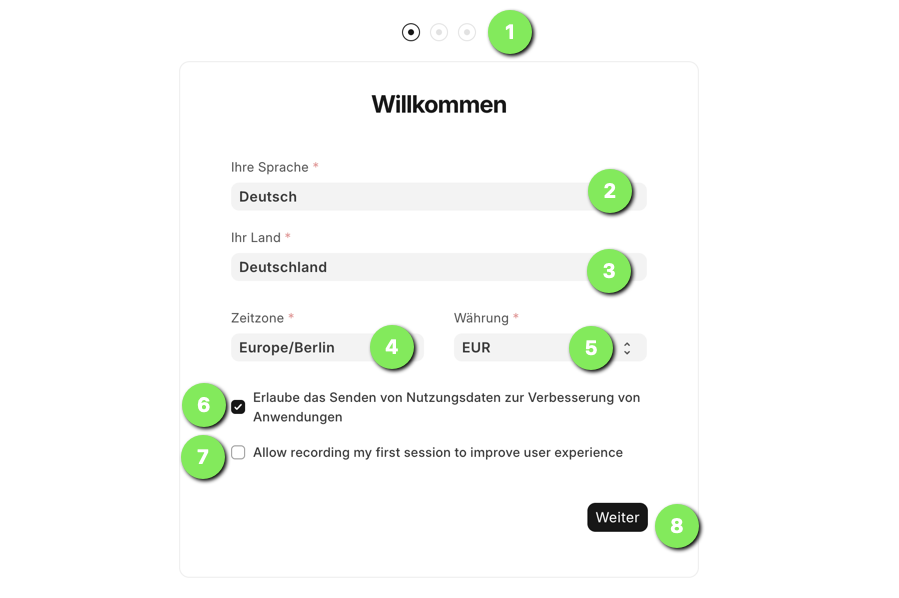
- zeigt uns an an welchem Schritt wir sind (1/3)
- Auswahl der System Sprache (kann später verändert werden, hat jedoch einen Einfluss auf die Erstellung von einigen Daten die später dann ggf. händisch geändert werden müssen. Bsp: Sales Stages)
- Auswahl eines Landes wo unser System eingesetzt wird. Hat Auswirkung auf Zahlenformate, Darstellungen von Zeitstempel etc.
- Die Zeitzone in welcher das System laufen soll
- Eine Hauptwährung welche wir verwenden wollen (kann später verändert werden Globale Einstellungen)
- Falls wir Daten mit Frappe Ltd. teilen wollen, damit sie das Produkt verbessern können (Datenschutz beachten)
- wie 6. (Datenschutz beachten)
- Weiter zu Schritt 2
Schritt 2 - Benutzer einrichten
In diesem Schritt erstellen wir das erste Benutzerkonto des Systems. Diese Konto erhält automatisch alle Rollenberechtigungen des Systems (Ausnahmen sind Kunde, Lieferant und Mitarbeiter).
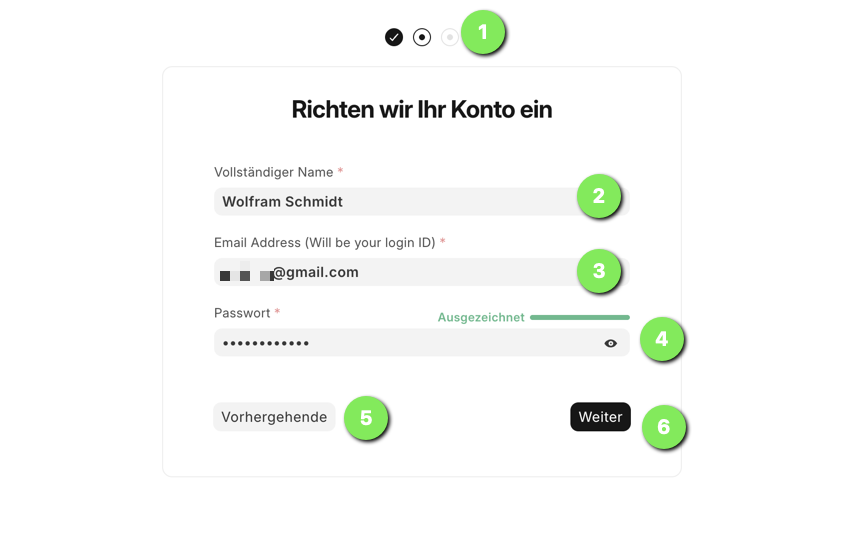
- Zeigt an, dass wir im Schritt 2/3 sind
- Vorname, Zweiter Vorname und Nachname des ersten Benutzers des Systems.
- Die Emailadresse welche verwendet werden soll.
- Hier setzen wir das Passwort des Benutzers. Eine Anzeige zeigt uns wie sicher das das Passwort eingestuft wird.
- Zurück zu Schritt 1
- Weiter zu Schritt 3
Schritt 3 - Unternehmen einrichten
Initialisieren wir eine Frappe Framework Instanz ohne ERPNext kommt dieser Schritt nicht.
In diesem Schritt richten wir das Stammunternehmen für unsere ERPNext Instanz ein.
Nach der erst Installation können noch weitere Unternehmen angelegt werden (siehe Multi-Company-Setup)
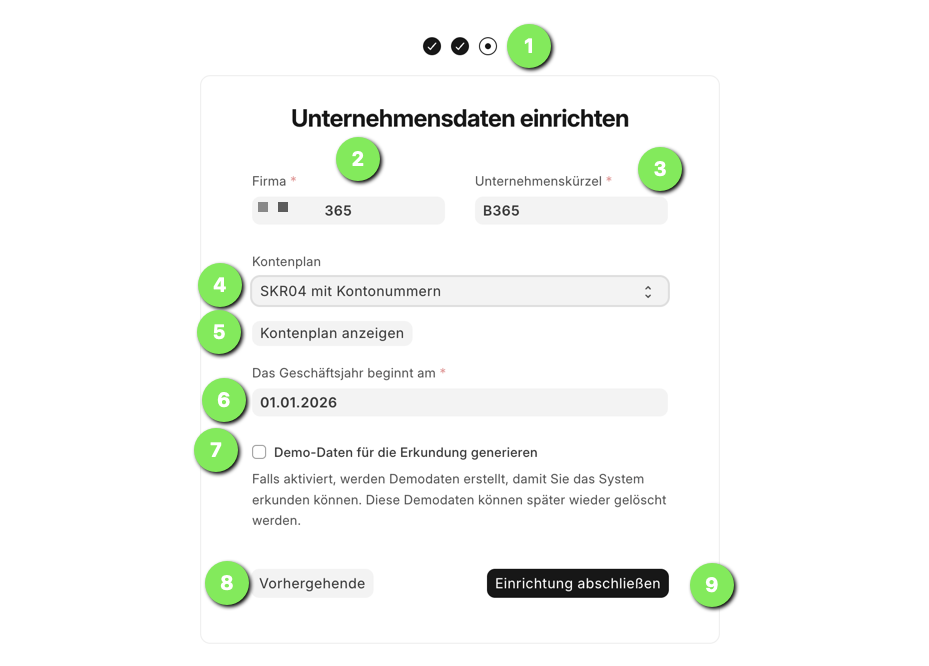
- zeigt uns, dass wir im Schritt 3/3 sind
- Hier geben wir den vollständigen Namen unseres Unternehmens an. Zum Beispiel wie er im Handelsregister eingetragen ist.
- Ein Kürzel für unser Unternehmen. Dieses wird an diversen Stellen im System zur Orientierung verwendet (Beispiel: Suffix Kontenplan)
- Abhängig unserer Länderauswahl in Schritt 1 wird uns hier die Auswahl eines Kontenplans vorgeschlagen.
Zwar kann dieser im Nachhinein auch noch geändert werden, ist aber mit hohem Aufwand verbunden.
- Klicken wir hier, können wir uns eine Vorschau des Kontenplans anzeigen lassen, falls uns der Titel in 4. nicht eindeutig genug ist.
- Meist der 1. Januar eines Jahres. Ausnahmen gibt es bei z.B. Schulen oder Fußballvereinen.
- Zurück zu Schritt 2
- Einrichtung abschließen
Hiermit wird das System initialisiert. Wenn wir einen Fehler gemacht haben, müssen wie die Einrichtung neu Initialisieren
Abschluss
Nach ein paar Ladebalken dürfen wir auf einer Seite landen die in etwa wie folgt aussieht. Oben rechts werden wir sehen, dass wir nun mit dem eben erstellten Benutzer angemeldet sein werden. Dieser Benutzer hat die Rollenberechtigung eines System Managers und kann sich frei im System bewegen. Weiter sehen wir im mittleren Teil des Bildschirms einen Abschnitt der uns für die ersten Schritte an die Hand nimmt.
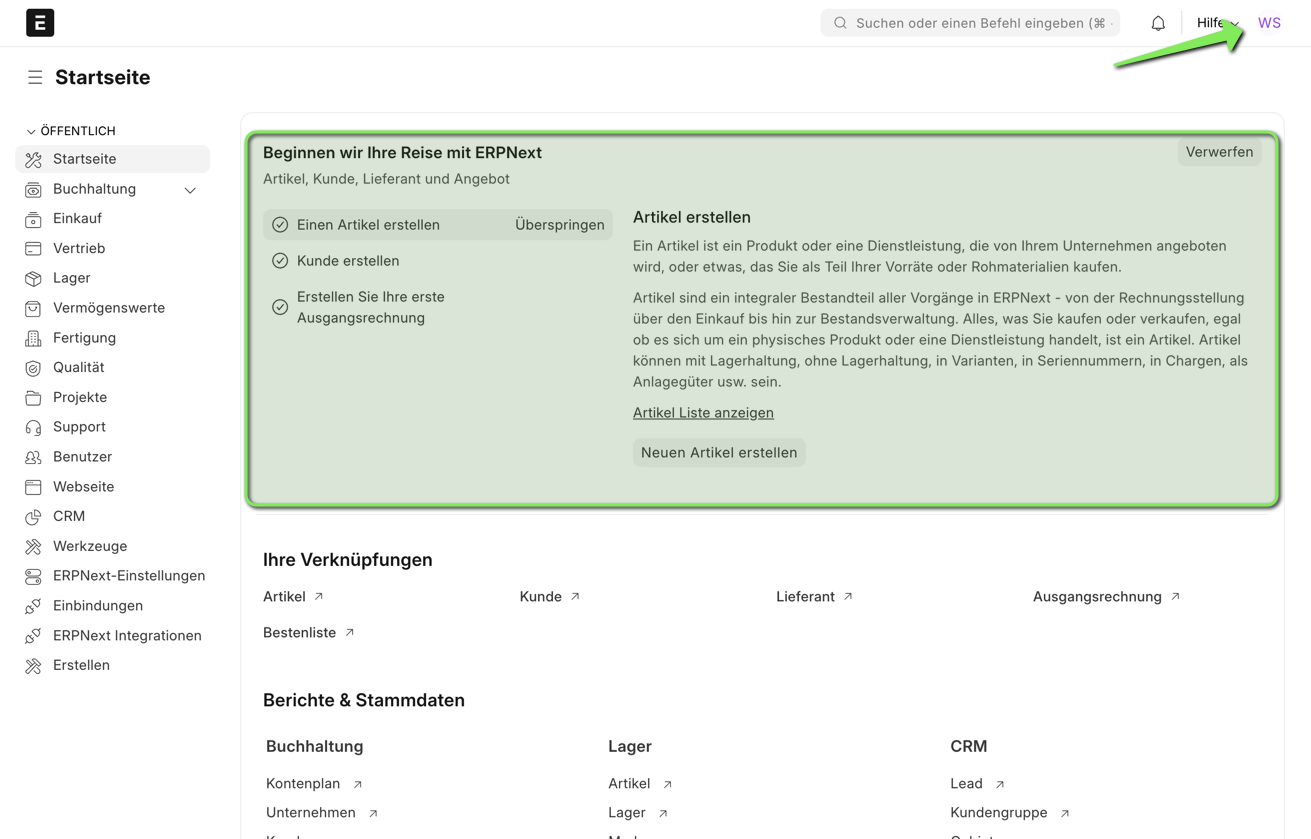
Der Setup Wizard ist damit abgeschlossen. Die nächsten Schritte sind vom Implementierungsvorhaben abhängig. Folgend führen wir einige mögliche Einstiege auf, welche sich bewährt haben. Die Reihenfolge ist alphabetisch und ist nicht als Empfehlung zu verstehen.
Keine Kommentare vorhanden
Keine Kommentare vorhanden