
Abonnement (Subscription)
Einleitung
Wollen wir wiederkehrende Leistungen abrechnen ist es in ERPNext möglich, neben den gewöhnlichen Einkaufs- oder Vertriebsprozessen, Abonnements zu erstellen. Verkaufen wir z.B. ein Abonnement für ein SaaS-Produkt wie ERPNext über die Frappe Cloud oder aber auch eine Mitgliedschaft für Beispielsweise ein Fitnessstudio kann dies nützlich sein. Wesentliche Unterschiede zu den gewöhnlichen Prozessen ist, dass wir hier einstellen können, dass eine Lieferung oder Leistung (in diesem Kontext Plan) regelmäßig automatisch Rechnungen erstellt. Dies kann ausgehend und eingehend eingesetzt werden.
Mehr Automatismus
Damit die Debitoren, bzw. die Empfänger der Ausgangsrechnungen diese auch erhalten wollen wir für die Ausgangsrechnung eine Mitteilung konfigurieren.
Abgrenzung zur Automatischen Wiederholung
Im System finden wir zwei unterschiedliche Formen von Belegen die automatisch erstellt werden. Diese sind zum einen das Abonnement, welches heir behandelt wird und die Automatische Wiederholung welche auf einer anderen Seite behandelt wird.
Unterscheid zwischen Automatischer Wiederholung und Abonnement
| Automatische Wiederholung | Abonnement |
| Bezieht sich auf Transaktionen | Bezieht sich auf Pläne (mit dahinter liegenden Artikeln) |
| Diverse Transaktionen wie Angebot, Kundenauftrag, Ausgangsrechnung etc. werden automatisch erstellt | Nur Ausgangsrechnungen und Eingangsrechnungen werden automatisch erstellt. |
| Hat nur wenige Einstellmöglichkeiten | Hat viele Einstellmöglichkeiten wie Testzeiträume, Zahlungsziele usw. |
Aktionen
Verknüpfungen
- Eingangsrechnung
- Ausgangsrechnung
Felder
| Bezeichnung | Feldname | Erklärung |
| Partei-Typ | party_type |
Hier wählen wir aus Die Auswahl des Feldes bestimmt, welche Werte wir in party auswählen können. |
| Partei | party | Abhängig davon, was wir in party_type gewählt haben, wählen wir hier den Kunden oder Lieferanten für welchen wir das Abonnement einstellen wollen. |
| Unternehmen | company | Verknüpfung zum Unternehmen. |
| Status | status |
Mehr zu den Status in den Erklärungen |
| Startdatum des Abonnements | start_date | |
| Abonnement-Enddatum |
end_date | |
| Stornierungsdatum | cancelation_date | |
| Testzeitraum Startdatum |
trial_period_start | |
| Testzeitraum Enddatum |
trial_period_end | |
| Folgen Sie den Kalendermonaten | follow_calendar_months |
Wenn diese Option aktiviert ist, werden nachfolgende neue Rechnungen am Startdatum des Kalendermonats und des Quartals erstellt, unabhängig vom aktuellen Rechnungsstartdatum
|
| Generieren Sie neue Rechnungen, die überfällig sind | generate_new_invoices_past_due_date |
Neue Rechnungen werden planmäßig erstellt, auch wenn aktuelle Rechnungen nicht bezahlt wurden oder überfällig sind
|
| Generierte Rechnungen buchen | generate_new_invoices_past_due_date | |
| Aktuelles Rechnungsstartdatum | current_invoice_start | |
| Aktuelles Rechnungsenddatum | current_invoice_end | |
| Tage bis Fälligkeit | days_until_due | |
| Rechnung erstellen am | generate_invoice_at |
Mehr dazu in den Erklärungen |
| Anzahl der Tage |
number_of_days | |
| Am Ende der Periode abbrechen | cancel_at_period_end | Soll das Abonnement nicht mehr weiterlaufen können wir diesen Haken setzen, damit beim nächsten current_invoice_end keine Rechnung mehr erstellt wird. |
Pläne
| Bezeichnung | Feldname | Erklärung |
| Pläne | plans | Tabelle in welcher wir eine oder Mehrere Abonnementpläne eintragen können. Genaueres in der Tabelle Pläne. |
Pläne
| Bezeichnung | Feldname | Erklärung |
| Plan | plan | Hinter diesen befinden sich die Artikel die entsprechend auf den Rechnungen verrechnet werden. |
| Menge | qty | Hier geben wir die Anzahl der jeweiligen Pläne an. Es sind nur positive Ganze Zahlen erlaubt. |
Steuern
| Bezeichnung | Feldname | Erklärung |
| Vorlage für Verkaufssteuern und -abgaben | sales_tax_template | Verknüpfung zu Vorlage für Verkaufssteuern und -abgaben |
Rabatte
In diesem Abschnitt können wir Rabatte bestimmen die dann auf den Rechnungen zur Anwendung kommen werden. Auf den Rechnungen gibt es diesen Abschnitt ebenfalls wo diese zu sehen sind. Rabatte können im Laufe der Lebenszeit des Abonnements geändert werden.
| Bezeichnung | Feldname | Erklärung |
| Zusätzlichen Rabatt gewähren auf | apply_additional_discount |
Auswahl auf welche Summe wir Rabatt gewähren wollen
|
| Zusätzlicher Rabatt in Prozent | additional_discount_percentage | Hier tragen wir einen Rabatt in Prozent ein. Zum Beispiel 6%. Abhängig der Auswahl in apply_additional_discount wird der Rabatt auf der erstellen Rechnung in Prozent angewendet. |
| Zusätzlicher Rabattbetrag | additional_discount_amount | Hier tragen wir einen Rabattbetrag ein. Zum Beispiel 4,99 EUR. Abhängig der Auswahl in apply_additional_discount wird der Rabattbetrag auf der erstellen Rechnung angewendet. |
Abrechnungsdimensionen
| Bezeichnung | Feldname | Erklärung |
| Kostenstelle | cost_center | Verknüpfung zu einer Kostenstelle. |
Erklärungen
Status
| Status | Erklärung | Nächster Schritt |
|
Aktiv |
Das Abonnement ist erstellt und aktiviert. | Eine Rechnung wird zum angegeben Zeitpunkt erstellt werden. |
|
Unbezahlt |
Zeigt uns an, dass Rechnungen verknüpft sind die noch nicht bezahlt wurden. | |
| Zahlungsfrist | Zeigt uns an, dass Rechnungen verknüpft sind die noch nicht bezahlt wurden und überfällig sind. | |
|
Storniert |
Das Abonnement wurde abgebrochen, es werden keine weiteren Rechnungen mehr erstellt werden. |
Rechnung erstellen am
| Auswahl | |
|
Ende des aktuellen Abonnementszeitraums |
|
| Beginn des aktuellen Abonnementszeitraums | |
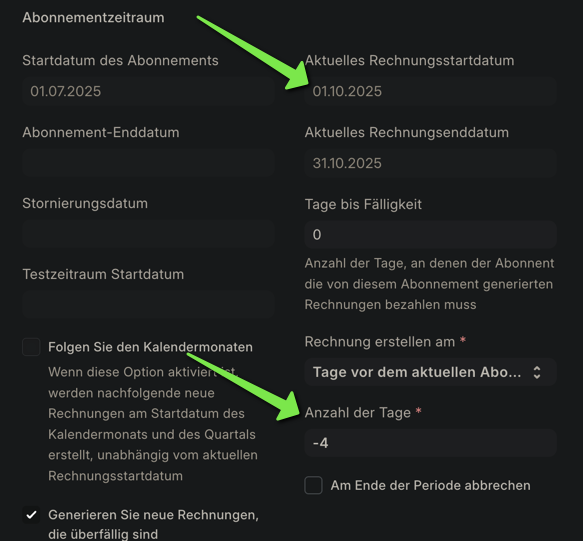
| Tage vor dem aktuellen Abonnementzeitraum | Kombinieren wir dies mit einem negativen Wert in
Wird der Beleg 4 Tage nach dem aktuellen Abonnementzeitraum erstellt.
Im Beispiel des Bildes oben dann der 5.10.25 |
Keine Kommentare vorhanden
Keine Kommentare vorhanden